Domain cccj.de kaufen?
Wir ziehen mit dem Projekt
cccj.de um.
Sind Sie am Kauf der Domain
cccj.de interessiert?
domain@kv-gmbh.de · 0541-91531010
Domain cccj.de kaufen?
Wo finde ich Safari Einstellungen?
Die Safari-Einstellungen auf einem Mac befinden sich normalerweise im Safari-Menü in der oberen linken Ecke des Bildschirms. Klicke auf "Safari" und wähle dann "Einstellungen" aus dem Dropdown-Menü. Auf einem iPhone oder iPad findest du die Safari-Einstellungen in den allgemeinen Einstellungen des Geräts. Scrolle nach unten, bis du die Safari-Option siehst, und tippe darauf, um die Einstellungen zu öffnen. Hier kannst du verschiedene Optionen wie Datenschutz, Sicherheit, Passwörter und mehr anpassen. Wenn du nach spezifischen Einstellungen suchst, kannst du auch die Suchfunktion in den Einstellungen verwenden, um schneller zu finden, wonach du suchst. **
Wo sind Einstellungen bei Safari?
In Safari findest du die Einstellungen, indem du zuerst auf das Safari-Symbol in der oberen linken Ecke des Bildschirms klickst. Anschließend wählst du "Einstellungen" aus dem Dropdown-Menü. Alternativ kannst du auch die Tastenkombination "Cmd + ," verwenden, um direkt zu den Einstellungen zu gelangen. Dort kannst du verschiedene Optionen wie Datenschutz, Sicherheit, Erweiterungen und vieles mehr anpassen. Wenn du spezifische Einstellungen suchst, kannst du auch das Suchfeld oben rechts in den Einstellungen verwenden, um schneller zu dem gewünschten Punkt zu gelangen. **


Ähnliche Suchbegriffe für Safari-Einstellungen
Top-Angebote
Produkte zum Begriff Safari-Einstellungen:
-
Neomounts LCD Monitor Arm - 5 Einstellungen 75/100Befestigungskit ( Gelenkarm, Spannbefestigung für Tisch ) für LCD-Display ( neig- und schwenkbar ), Silber, Bildschirmgröße: 25.4, 66 cm ( 10", 26" ), Montageschnittstelle: 100 x 100 mm, 75 x 75 mm101,58 €*Versand: 5,99 €Sichere Weiterleitung zum Anbieter
-
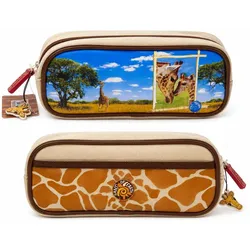
Brunnen Federmäppchen – Giraffen-Design – SafariBrunnen Federmäppchen – Giraffen-Design – Safari Dieses hochwertige Brunnen Federmäppchen begeistert mit seinem außergewöhnlichen Giraffen-Design und liebevollen Safari-Details. Die Vorderseite zeigt eine farbenfrohe Savannenlandschaft mit Giraffen, während die Rückseite im Passenden Giraffenfell-Look gestaltet ist. Ein dekorativer Giraffen-Anhänger am Reißverschluss rundet das Design perfekt ab.Das geräumige Faulenzer-Mäppchen bietet ausreichend Platz für Stifte, Marker, Radiergummi, Lineal und weiteres Schreibzubehör. Dank des robusten Materials und des stabilen Reißverschlusses eignet es sich ideal für Schule, Studium oder Büro. * Produktmerkmale * Marke: Brunnen * Produkttyp: Federmäppchen / Faulenzer / Pencil Case * Design: Giraffen- und Safari-Motiv * Farbe: Beige, Braun, Blau und Naturtöne * Material: Robustes Textilgewebe mit bedruckten Kunstleder-Elementen * Verschluss: Reißverschluss14,11 €*Versand: 4,99 €Sichere Weiterleitung zum Anbieter
-
Kensington SmartFit-Mauspad K55793EU, individuelle Einstellungen, mit Gel-AuflagenVorbei sind die Zeiten von schmerzenden Handgelenken und entzündeten Sehnen. Dank des Kensington SmartFit-Mauspads K55793EU mit dem pfiffigen SmartFit-System sind Sie in der Lage, Ihr Mauspad auf Ihre Bedürfnisse ideal anzupassen. Dies bezieht sich nicht nur auf die gewünschte optimale Farbeinstellung, die Einschübe zur Höheneinstellung helfen bei der perfekten Anpassung an Ihr Handgelenk. Die Handgelenkauflage aus Gel des Kensington SmartFit-Mauspads K55793EU hat eine kühle, angenehme Oberfläche, die spezielle Druckpunkte spürbar entlastet. Die rutschfeste Unterseite verhindert das Wegrutschen der Auflage, die antimikrobielle Oberfläche schiebt der Entstehung von Gerüchen oder Flecken einen Riegel vor. Weitere Details: * SmartFit-System ermöglicht individuelles Abmessen, Anpassen und Einstellen des Mauspads zur Wahl der ergonomisch idealen Farbeinstellung * Einschübe zur Höheneinstellung können auf Ihre ergonomisch passende Farbe eingestellt werden und sorgen dafür, dass sich Ihr Handgelenk bei der Mausbedienung im richtigen Winkel befindet * Die Gel-Handgelenkauflage hat eine kühle, angenehme Oberfläche, die sich an Ihr Handgelenk anpasst und Druckpunkte entlastet * Antimikrobielle Oberfläche verhindert die Entstehung von Flecken und Gerüchen * Rutschfeste Unterseite verhindert das Wegrutschen der Handgelenkauflage32,12 €*Versand: 5,89 €Sichere Weiterleitung zum Anbieter



-
Wo finde ich die Safari Einstellungen?
Die Safari-Einstellungen auf einem iPhone oder iPad können über die Einstellungen-App aufgerufen werden. Öffnen Sie die Einstellungen-App und scrollen Sie nach unten, bis Sie das Safari-Symbol sehen. Tippen Sie darauf, um die Einstellungen für den Safari-Browser anzuzeigen. Hier können Sie verschiedene Optionen wie Datenschutz, Suchmaschine, Pop-ups und Cookies verwalten. Wenn Sie Safari auf einem Mac verwenden, können Sie die Einstellungen über das Safari-Menü in der oberen linken Ecke des Bildschirms aufrufen. Klicken Sie auf "Einstellungen" und es wird ein neues Fenster geöffnet, in dem Sie die Safari-Einstellungen anpassen können. **
-
Wo finde ich Einstellungen in Safari?
In Safari findest du die Einstellungen, indem du auf das Safari-Symbol in der oberen linken Ecke des Bildschirms klickst und dann "Einstellungen" auswählst. Alternativ kannst du auch die Tastenkombination "Cmd + ," verwenden, um direkt zu den Einstellungen zu gelangen. Dort kannst du verschiedene Optionen anpassen, wie z.B. Datenschutz- und Sicherheitseinstellungen, Erweiterungen, Lesezeichen und vieles mehr. Wenn du spezifische Einstellungen suchst, kannst du auch das Suchfeld oben rechts in den Einstellungen verwenden, um schneller zu finden, was du benötigst. **
-
Wo sind die Einstellungen bei Safari?
Die Einstellungen bei Safari befinden sich in der oberen Menüleiste des Browsers. Klicke auf "Safari" in der Menüleiste und wähle dann "Einstellungen" aus. Alternativ kannst du auch die Tastenkombination "Cmd + ," verwenden, um direkt zu den Einstellungen zu gelangen. Dort kannst du verschiedene Optionen anpassen, wie z.B. Startseite, Suchmaschine, Datenschutz, Erweiterungen und vieles mehr. Wenn du spezifische Einstellungen suchst, kannst du auch das Suchfeld oben rechts in den Einstellungen verwenden, um schneller zu finden, was du suchst. **
-
Wie komme ich auf Safari Einstellungen?
Um auf die Safari-Einstellungen auf einem Mac zu gelangen, öffne zuerst den Safari-Browser. Klicke dann oben links auf "Safari" in der Menüleiste und wähle "Einstellungen". Alternativ kannst du auch die Tastenkombination "Cmd + ," verwenden, um direkt zu den Einstellungen zu gelangen. In den Einstellungen kannst du verschiedene Optionen wie Datenschutz, Sicherheit, Erweiterungen und vieles mehr anpassen. Wenn du auf einem iOS-Gerät bist, öffne die Einstellungen-App, scrolle nach unten und wähle "Safari", um die Einstellungen für den Safari-Browser anzupassen. **

Wo finde ich bei Safari die Einstellungen?
In Safari findest du die Einstellungen, indem du auf das Safari-Symbol in der oberen linken Ecke des Bildschirms klickst. Dort wählst du "Einstellungen" aus dem Dropdown-Menü. Alternativ kannst du auch die Tastenkombination "Cmd + ," verwenden, um direkt zu den Einstellungen zu gelangen. Innerhalb der Einstellungen kannst du verschiedene Optionen anpassen, wie z.B. Startseite festlegen, Datenschutz- und Sicherheitseinstellungen ändern oder Erweiterungen verwalten. Wenn du spezifische Einstellungen suchst, kannst du auch das Suchfeld oben rechts in den Einstellungen verwenden, um schnell das Gewünschte zu finden. **
Wo finde ich Einstellungen bei Safari iPad?
Um die Einstellungen in Safari auf deinem iPad zu finden, öffne zuerst die Safari-App. Tippe dann auf das Symbol mit den drei Punkten in der oberen rechten Ecke des Bildschirms. In dem sich öffnenden Menü scrollst du nach unten und wählst die Option "Einstellungen". Dort kannst du verschiedene Einstellungen für Safari anpassen, wie z.B. Datenschutz- und Sicherheitseinstellungen, Pop-up-Blocker, Passwort- und Autofill-Einstellungen und vieles mehr. Wenn du spezifische Einstellungen suchst, kannst du auch die Suchfunktion in den Einstellungen verwenden, um schneller zu finden, wonach du suchst. **
Top-Angebote
Produkte zum Begriff Safari-Einstellungen:
-
Neomounts LCD Monitor Arm - 5 EinstellungenBefestigungskit ( Spannbefestigung für Tisch, 2 Gelenkarme ) für 2 LCD-Displays ( neig- und schwenkbar ), Silber, Bildschirmgröße: 25.4, 66 cm ( 10", 26" ), Montageschnittstelle: 100 x 100 mm, 75 x 75 mm191,83 €*Versand: 5,99 €Sichere Weiterleitung zum Anbieter
-
Quarzheizlüfter für den Innenbereich geeignet, 2 EinstellungenWandmontierter Heizlüfter PTC Oszillierende Klappe Kindersicherung Fensteröffnungssensor Elektronische Steuerung + Fernbedienung Funktionen: Standby / Ventilation / 2-stufige Heizung (1000/2000W) Raumthermostat einstellbar von 154,95 €*Versand: 5,95 €Sichere Weiterleitung zum Anbieter
-
Neomounts LCD Monitor Arm - 5 Einstellungen 75/100Befestigungskit ( Gelenkarm, Spannbefestigung für Tisch ) für LCD-Display ( neig- und schwenkbar ), Silber, Bildschirmgröße: 25.4, 66 cm ( 10", 26" ), Montageschnittstelle: 100 x 100 mm, 75 x 75 mm101,58 €*Versand: 5,99 €Sichere Weiterleitung zum Anbieter
-
Wo finde ich Safari Einstellungen?
Die Safari-Einstellungen auf einem Mac befinden sich normalerweise im Safari-Menü in der oberen linken Ecke des Bildschirms. Klicke auf "Safari" und wähle dann "Einstellungen" aus dem Dropdown-Menü. Auf einem iPhone oder iPad findest du die Safari-Einstellungen in den allgemeinen Einstellungen des Geräts. Scrolle nach unten, bis du die Safari-Option siehst, und tippe darauf, um die Einstellungen zu öffnen. Hier kannst du verschiedene Optionen wie Datenschutz, Sicherheit, Passwörter und mehr anpassen. Wenn du nach spezifischen Einstellungen suchst, kannst du auch die Suchfunktion in den Einstellungen verwenden, um schneller zu finden, wonach du suchst. **
-
Wo sind Einstellungen bei Safari?
In Safari findest du die Einstellungen, indem du zuerst auf das Safari-Symbol in der oberen linken Ecke des Bildschirms klickst. Anschließend wählst du "Einstellungen" aus dem Dropdown-Menü. Alternativ kannst du auch die Tastenkombination "Cmd + ," verwenden, um direkt zu den Einstellungen zu gelangen. Dort kannst du verschiedene Optionen wie Datenschutz, Sicherheit, Erweiterungen und vieles mehr anpassen. Wenn du spezifische Einstellungen suchst, kannst du auch das Suchfeld oben rechts in den Einstellungen verwenden, um schneller zu dem gewünschten Punkt zu gelangen. **
-
Wo finde ich die Safari Einstellungen?
Die Safari-Einstellungen auf einem iPhone oder iPad können über die Einstellungen-App aufgerufen werden. Öffnen Sie die Einstellungen-App und scrollen Sie nach unten, bis Sie das Safari-Symbol sehen. Tippen Sie darauf, um die Einstellungen für den Safari-Browser anzuzeigen. Hier können Sie verschiedene Optionen wie Datenschutz, Suchmaschine, Pop-ups und Cookies verwalten. Wenn Sie Safari auf einem Mac verwenden, können Sie die Einstellungen über das Safari-Menü in der oberen linken Ecke des Bildschirms aufrufen. Klicken Sie auf "Einstellungen" und es wird ein neues Fenster geöffnet, in dem Sie die Safari-Einstellungen anpassen können. **
-
Wo finde ich Einstellungen in Safari?
In Safari findest du die Einstellungen, indem du auf das Safari-Symbol in der oberen linken Ecke des Bildschirms klickst und dann "Einstellungen" auswählst. Alternativ kannst du auch die Tastenkombination "Cmd + ," verwenden, um direkt zu den Einstellungen zu gelangen. Dort kannst du verschiedene Optionen anpassen, wie z.B. Datenschutz- und Sicherheitseinstellungen, Erweiterungen, Lesezeichen und vieles mehr. Wenn du spezifische Einstellungen suchst, kannst du auch das Suchfeld oben rechts in den Einstellungen verwenden, um schneller zu finden, was du benötigst. **
Ähnliche Suchbegriffe für Safari-Einstellungen
-
Brunnen Federmäppchen – Giraffen-Design – SafariBrunnen Federmäppchen – Giraffen-Design – Safari Dieses hochwertige Brunnen Federmäppchen begeistert mit seinem außergewöhnlichen Giraffen-Design und liebevollen Safari-Details. Die Vorderseite zeigt eine farbenfrohe Savannenlandschaft mit Giraffen, während die Rückseite im Passenden Giraffenfell-Look gestaltet ist. Ein dekorativer Giraffen-Anhänger am Reißverschluss rundet das Design perfekt ab.Das geräumige Faulenzer-Mäppchen bietet ausreichend Platz für Stifte, Marker, Radiergummi, Lineal und weiteres Schreibzubehör. Dank des robusten Materials und des stabilen Reißverschlusses eignet es sich ideal für Schule, Studium oder Büro. * Produktmerkmale * Marke: Brunnen * Produkttyp: Federmäppchen / Faulenzer / Pencil Case * Design: Giraffen- und Safari-Motiv * Farbe: Beige, Braun, Blau und Naturtöne * Material: Robustes Textilgewebe mit bedruckten Kunstleder-Elementen * Verschluss: Reißverschluss14,11 €*Versand: 4,99 €Sichere Weiterleitung zum Anbieter
-
Kensington SmartFit-Mauspad K55793EU, individuelle Einstellungen, mit Gel-AuflagenVorbei sind die Zeiten von schmerzenden Handgelenken und entzündeten Sehnen. Dank des Kensington SmartFit-Mauspads K55793EU mit dem pfiffigen SmartFit-System sind Sie in der Lage, Ihr Mauspad auf Ihre Bedürfnisse ideal anzupassen. Dies bezieht sich nicht nur auf die gewünschte optimale Farbeinstellung, die Einschübe zur Höheneinstellung helfen bei der perfekten Anpassung an Ihr Handgelenk. Die Handgelenkauflage aus Gel des Kensington SmartFit-Mauspads K55793EU hat eine kühle, angenehme Oberfläche, die spezielle Druckpunkte spürbar entlastet. Die rutschfeste Unterseite verhindert das Wegrutschen der Auflage, die antimikrobielle Oberfläche schiebt der Entstehung von Gerüchen oder Flecken einen Riegel vor. Weitere Details: * SmartFit-System ermöglicht individuelles Abmessen, Anpassen und Einstellen des Mauspads zur Wahl der ergonomisch idealen Farbeinstellung * Einschübe zur Höheneinstellung können auf Ihre ergonomisch passende Farbe eingestellt werden und sorgen dafür, dass sich Ihr Handgelenk bei der Mausbedienung im richtigen Winkel befindet * Die Gel-Handgelenkauflage hat eine kühle, angenehme Oberfläche, die sich an Ihr Handgelenk anpasst und Druckpunkte entlastet * Antimikrobielle Oberfläche verhindert die Entstehung von Flecken und Gerüchen * Rutschfeste Unterseite verhindert das Wegrutschen der Handgelenkauflage32,12 €*Versand: 5,89 €Sichere Weiterleitung zum Anbieter
-
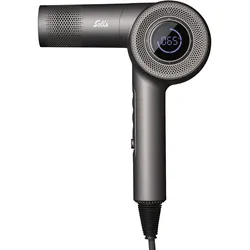
Solis Haartrockner, Temperaturkontrolle, LED, 4 Einstellungen, 1600 W, 350gDer Solis AirVolution 380 vereint neueste Technologie mit durchdachtem Design – für schnelles, schonendes und professionelles Haarstyling direkt bei Ihnen zu Hause. Der innovative Haartrockner bietet modernste Technik in jeder Anwendung und sorgt für ein149,90 €*Versand: 5,95 €Sichere Weiterleitung zum Anbieter
-
Groß, Johanna: Einstellungen, Motive und Werthaltungen von Studierenden des öffentlichen DienstesEinstellungen, Motive und Werthaltungen von Studierenden des öffentlichen Dienstes , Erkenntnisse für Praxis, Forschung und Lehre , Rück- & Bremsleuchten > Beleuchtung , Auflage: 1. Auflage, Erscheinungsjahr: 202410, Autoren: Groß, Johanna, Auflage: 24001, Auflage/Ausgabe: 1. Auflage, Seitenzahl/Blattzahl: 300, Keyword: Beamtentum; Besoldung; Politics; Public Administration; Staat; Tarif; Verwaltung, Fachschema: Verwaltungsrecht - Verwaltungssachen~Öffentliches Recht~Forschung (wirtschafts-, sozialwissenschaftlich) / Sozialforschung~Sozialforschung~Empirische Sozialforschung~Sozialforschung / Empirische Sozialforschung~Soziologie / Arbeit, Wirtschaft, Technik~Öffentliche Verwaltung~Verwaltung / Öffentliche Verwaltung, Fachkategorie: Öffentliches Recht~Sozialforschung und -statistik~Soziologie: Arbeit und Beruf~Psychologische Beratung von Studenten~Öffentliche Verwaltung, Warengruppe: TB/Öffentliches Recht, UNSPSC: 49019900, Warenverzeichnis für die Außenhandelsstatistik: 49019900, Blätteranzahl: 350 Blätter, Länge: 227, Breite: 153, Höhe: 25, Gewicht: 514, Produktform: Kartoniert, Genre: Sozialwissenschaften/Recht/Wirtschaft,89,00 €*Versand: 0,00 €Sichere Weiterleitung zum Anbieter
-
Wo sind die Einstellungen bei Safari?
Die Einstellungen bei Safari befinden sich in der oberen Menüleiste des Browsers. Klicke auf "Safari" in der Menüleiste und wähle dann "Einstellungen" aus. Alternativ kannst du auch die Tastenkombination "Cmd + ," verwenden, um direkt zu den Einstellungen zu gelangen. Dort kannst du verschiedene Optionen anpassen, wie z.B. Startseite, Suchmaschine, Datenschutz, Erweiterungen und vieles mehr. Wenn du spezifische Einstellungen suchst, kannst du auch das Suchfeld oben rechts in den Einstellungen verwenden, um schneller zu finden, was du suchst. **
-
Wie komme ich auf Safari Einstellungen?
Um auf die Safari-Einstellungen auf einem Mac zu gelangen, öffne zuerst den Safari-Browser. Klicke dann oben links auf "Safari" in der Menüleiste und wähle "Einstellungen". Alternativ kannst du auch die Tastenkombination "Cmd + ," verwenden, um direkt zu den Einstellungen zu gelangen. In den Einstellungen kannst du verschiedene Optionen wie Datenschutz, Sicherheit, Erweiterungen und vieles mehr anpassen. Wenn du auf einem iOS-Gerät bist, öffne die Einstellungen-App, scrolle nach unten und wähle "Safari", um die Einstellungen für den Safari-Browser anzupassen. **
-
Wo finde ich bei Safari die Einstellungen?
In Safari findest du die Einstellungen, indem du auf das Safari-Symbol in der oberen linken Ecke des Bildschirms klickst. Dort wählst du "Einstellungen" aus dem Dropdown-Menü. Alternativ kannst du auch die Tastenkombination "Cmd + ," verwenden, um direkt zu den Einstellungen zu gelangen. Innerhalb der Einstellungen kannst du verschiedene Optionen anpassen, wie z.B. Startseite festlegen, Datenschutz- und Sicherheitseinstellungen ändern oder Erweiterungen verwalten. Wenn du spezifische Einstellungen suchst, kannst du auch das Suchfeld oben rechts in den Einstellungen verwenden, um schnell das Gewünschte zu finden. **
-
Wo finde ich Einstellungen bei Safari iPad?
Um die Einstellungen in Safari auf deinem iPad zu finden, öffne zuerst die Safari-App. Tippe dann auf das Symbol mit den drei Punkten in der oberen rechten Ecke des Bildschirms. In dem sich öffnenden Menü scrollst du nach unten und wählst die Option "Einstellungen". Dort kannst du verschiedene Einstellungen für Safari anpassen, wie z.B. Datenschutz- und Sicherheitseinstellungen, Pop-up-Blocker, Passwort- und Autofill-Einstellungen und vieles mehr. Wenn du spezifische Einstellungen suchst, kannst du auch die Suchfunktion in den Einstellungen verwenden, um schneller zu finden, wonach du suchst. **
* Alle Preise verstehen sich inklusive der gesetzlichen Mehrwertsteuer und ggf. zuzüglich Versandkosten. Die Angebotsinformationen basieren auf den Angaben des jeweiligen Shops und werden über automatisierte Prozesse aktualisiert. Eine Aktualisierung in Echtzeit findet nicht statt, so dass es im Einzelfall zu Abweichungen kommen kann. ** Hinweis: Teile dieses Inhalts wurden von KI erstellt.